รู้จักการเชื่อมต่อ ChatGPT กับ Canva ตัวช่วยใหม่ของครูยุคดิจิทัล สร้างสื่อการสอนได้รวดเร็วยิ่งขึ้น
ในยุคที่เทคโนโลยี AI เข้ามามีบทบาทในวงการศึกษาอย่างรวดเร็ว การนำเครื่องมืออัจฉริยะมาช่วยลดภาระงานและเพิ่มประสิทธิภาพในการจัดการเรียนการสอน กลายเป็นสิ่งที่คุณครูหลายท่านให้ความสนใจเป็นอย่างมาก หนึ่งในคู่หูที่กำลังได้รับความนิยมในปัจจุบัน คือการใช้งานร่วมกันระหว่าง ChatGPT และ Canva ซึ่งช่วยให้การสร้างสื่อการเรียนการสอน งานนำเสนอ และสื่อประชาสัมพันธ์ต่างๆ เป็นเรื่องง่ายและรวดเร็วยิ่งขึ้น
ChatGPT และ Canva สามารถทำงานร่วมกันได้อย่างไร?
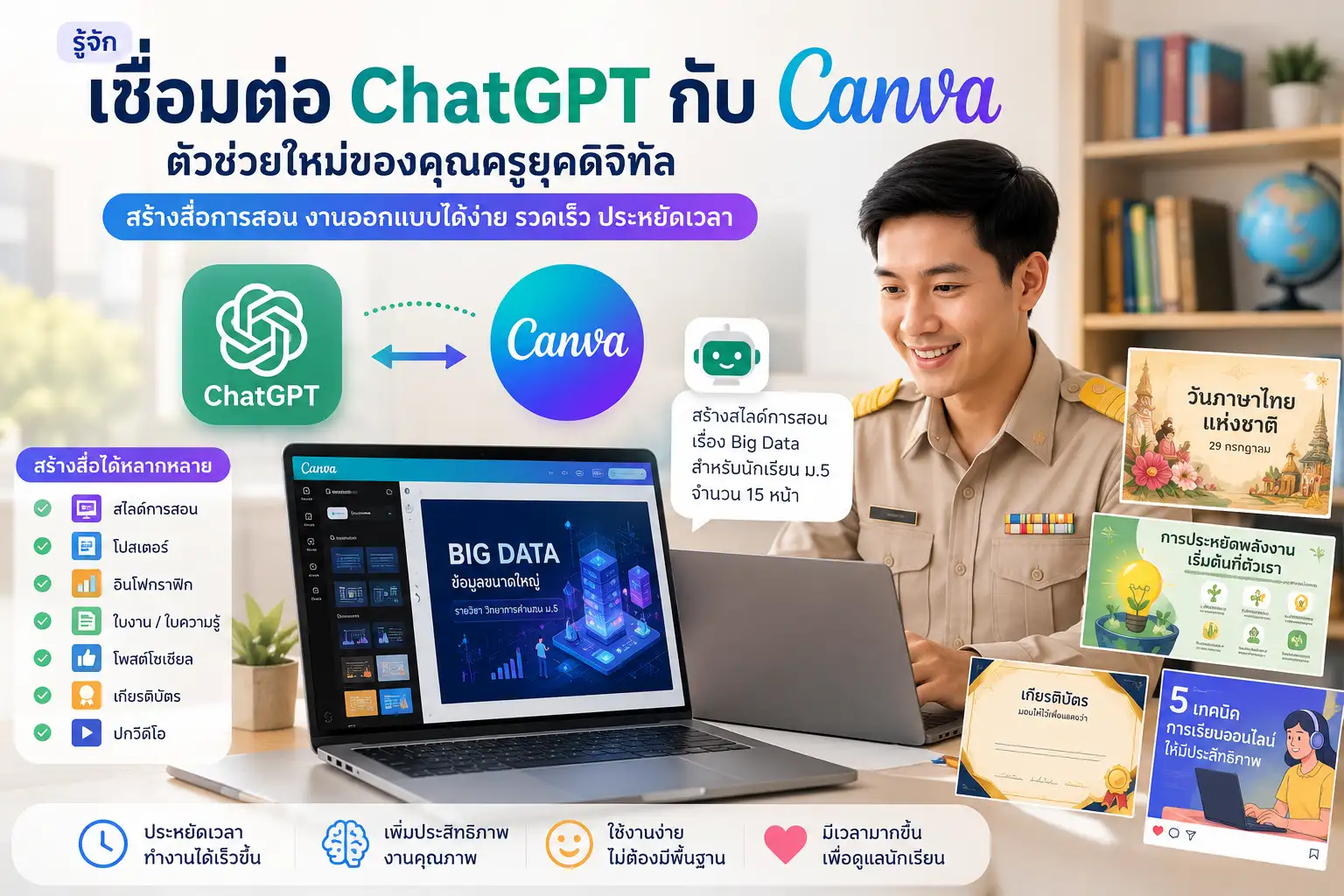
ปัจจุบันผู้ใช้งานสามารถเชื่อมต่อ Canva เข้ากับ ChatGPT เพื่อช่วยสร้างผลงานออกแบบได้โดยตรง ไม่ว่าจะเป็นสไลด์การสอน โปสเตอร์ประชาสัมพันธ์ อินโฟกราฟิก ใบงานและใบความรู้ โพสต์สำหรับสื่อสังคมออนไลน์ เกียรติบัตรและป้ายกิจกรรม หรือปกวิดีโอและภาพหน้าปกต่างๆ
เพียงพิมพ์คำสั่งหรืออธิบายความต้องการเป็นภาษาไทย เช่น "สร้างโปสเตอร์วันภาษาไทยแห่งชาติ ขนาด A4 สำหรับนักเรียนมัธยมศึกษา" หรือ "สร้างสไลด์วิชาวิทยาการคำนวณ ม.5 เรื่อง Big Data จำนวน 15 หน้า" ระบบ AI จะช่วยสร้างแบบร่างให้ทันที แล้วผู้ใช้งานสามารถเปิดแก้ไขรายละเอียดเพิ่มเติมใน Canva ได้ตามต้องการ
ประโยชน์ที่คุณครูจะได้รับ
การใช้ ChatGPT ร่วมกับ Canva ช่วยลดระยะเวลาในการจัดเตรียมสื่อการสอนจากหลายชั่วโมงเหลือเพียงไม่กี่นาที โดยเฉพาะงานที่ต้องทำเป็นประจำ ได้แก่ การจัดทำสไลด์ประกอบการสอน การสร้างใบงานและใบกิจกรรม การออกแบบสื่อประชาสัมพันธ์ของโรงเรียน การสร้างอินโฟกราฟิกสรุปบทเรียน การออกแบบเกียรติบัตรและป้ายกิจกรรม รวมถึงการสร้างสื่อสำหรับเผยแพร่บนเพจหรือเว็บไซต์ของโรงเรียน
รูปแบบการใช้งานที่ได้รับความนิยม
ปัจจุบันผู้ใช้งานสามารถเชื่อมต่อบัญชี Canva เข้ากับ ChatGPT ได้โดยตรง เพื่อให้ AI ช่วยสร้างงานออกแบบและเปิดแก้ไขใน Canva ได้ทันที ไม่ว่าจะเป็นสไลด์การสอน โปสเตอร์ อินโฟกราฟิก ใบงาน หรือสื่อประชาสัมพันธ์ต่างๆ ซึ่งช่วยลดเวลาในการออกแบบได้อย่างมาก
ขั้นตอนการเชื่อมต่อ ChatGPT กับ Canva- เปิดเว็บไซต์ ChatGPT และลงชื่อเข้าใช้งานด้วยบัญชีของตนเอง
- แนะนำให้ใช้บัญชีที่มีสิทธิ์ใช้งานฟีเจอร์เสริมและการเชื่อมต่อแอปพลิเคชันภายนอก
- ภายในหน้าต่างสนทนา มองหาเมนู Apps หรือ Connectors
- กดเลือกเมนูดังกล่าวเพื่อดูรายการบริการที่สามารถเชื่อมต่อกับ ChatGPT ได้
- พิมพ์คำว่า "Canva" ในช่องค้นหา
- เมื่อพบแอป Canva ให้กดเลือกเพื่อเริ่มต้นการเชื่อมต่อ
- เลือกคำสั่ง "Connect" หรือ "เชื่อมต่อ"
- ระบบจะเปิดหน้าต่างสำหรับเข้าสู่ระบบ Canva
- กรอกอีเมลและรหัสผ่านของบัญชี Canva
- หากเข้าสู่ระบบอยู่แล้ว ระบบอาจข้ามขั้นตอนนี้โดยอัตโนมัติ
- Canva จะแสดงรายละเอียดสิทธิ์ที่ ChatGPT ต้องใช้ในการทำงานร่วมกัน
- ตรวจสอบรายละเอียดและกด "อนุญาต" หรือ "Allow"
- เมื่อเชื่อมต่อสำเร็จ ระบบจะแจ้งว่า Canva พร้อมใช้งานร่วมกับ ChatGPT แล้ว
- จากนั้นสามารถสั่งสร้างงานออกแบบได้ทันทีผ่านหน้าต่างสนทนา
- สร้างสไลด์วิชาวิทยาการคำนวณ ม.5 เรื่อง Big Data จำนวน 15 หน้า
- สร้างโปสเตอร์วันภาษาไทยแห่งชาติ ขนาด A4 สำหรับนักเรียนมัธยมศึกษา
- ออกแบบอินโฟกราฟิกเรื่องการใช้ AI อย่างปลอดภัยสำหรับนักเรียน
- สร้างใบงานเรื่องการวิเคราะห์ข้อมูล พร้อมพื้นที่สำหรับให้นักเรียนตอบคำถาม
เมื่อ AI สร้างงานออกแบบเบื้องต้นเสร็จเรียบร้อย ระบบจะเปิดงานดังกล่าวใน Canva เพื่อให้ผู้ใช้งานสามารถ
- แก้ไขข้อความ
- เปลี่ยนสีหรือธีม
- เพิ่มโลโก้โรงเรียน
- เพิ่มรูปภาพหรือไอคอน
- ปรับแต่งรูปแบบให้เหมาะกับการใช้งานจริง
- ฟีเจอร์การเชื่อมต่ออาจแตกต่างกันตามประเภทบัญชีและประเทศที่ใช้งาน
- บางฟีเจอร์อาจต้องใช้บัญชี Canva Pro หรือแพ็กเกจ ChatGPT ที่รองรับการเชื่อมต่อแอปภายนอก
- หน้าตาเมนูหรือชื่อปุ่มอาจมีการเปลี่ยนแปลงตามการอัปเดตของระบบในอนาคต
AI ไม่ได้มาแทนที่ครู แต่ช่วยให้ครูมีเวลาสำหรับนักเรียนมากขึ้น
สิ่งสำคัญที่สุดคือ AI เป็นเพียงเครื่องมือช่วยลดภาระงานซ้ำๆ และงานด้านเอกสารหรือการออกแบบ ทำให้คุณครูมีเวลามากขึ้นในการดูแลผู้เรียน ออกแบบกิจกรรมการเรียนรู้ และพัฒนาศักยภาพของนักเรียนได้อย่างเต็มที่
ในอนาคต การใช้ AI ควบคู่กับความคิดสร้างสรรค์และประสบการณ์ของคุณครู จะกลายเป็นส่วนสำคัญของการศึกษาไทยอย่างหลีกเลี่ยงไม่ได้ และผู้ที่เริ่มเรียนรู้ก่อน ย่อมมีโอกาสใช้ประโยชน์จากเทคโนโลยีได้อย่างเต็มประสิทธิภาพ